KI-Bilder
pCon.planner und OpenRouter verbinden Bild aus aktivem Ansichtsfenster Inhalt aus Bild-Dialog nachbearbeiten |
Bei der generativen Bilderzeugung verwendet der pCon.planner verschiedene KI-Modelle, um Bilder zu gestalten oder klassische Renderings nachzubearbeiten. Durch die Verknüpfung des pCon.planners mit OpenRouter, einer externen Plattform für KI-Services, stehen Ihnen verschiedene Optionen zur kreativen Bildgestaltung zur Verfügung. Ob Lichtstimmungen, Materialvariationen oder ausgefallene fotorealistische Details – die KI unterstützt Sie in Ihrem gewohnten Workflow, sodass Sie sich auf das Wesentliche konzentrieren können: Innovatives, lebensechtes Design und grenzenlose Kreativität in Ihrer Raumplanung.
pCon.planner und OpenRouter verbinden
Zur Freischaltung des KI-Features benötigen Sie einen OpenRouter API-Schlüssel, welchen Sie einmalig mit dem pCon.planner verbinden. Diesen erhalten Sie entweder durch einen Administrator oder generieren ihn selbst in Ihrem Konto bei OpenRouter.
Unser Onboarding-Guide gibt Ihnen alle Informationen zur Registrierung bei OpenRouter und zum Erzeugen eines API-Schlüssels. Die Abrechnung der entstehenden Kosten erfolgt ebenfalls über OpenRouter. Die Preise belaufen sich auf wenige Cent pro Bild, abhängig von Bildauflösung, gewähltem KI-Modell und Komplexität des Prompts. |
|---|
Sobald Sie Ihren OpenRouter API-Schlüssel erhalten haben, schalten Sie den Zugang zum Dialog KI-Bild frei:

1.Wechseln Sie auf das Register Presentation. Klicken Sie den Button KI-Bild.
2.Das öffnet den Dialog in der Startansicht (unten im Bild). Geben Sie Ihren API-Schlüssel in das dafür vorgesehene Feld ein und klicken Sie Start.
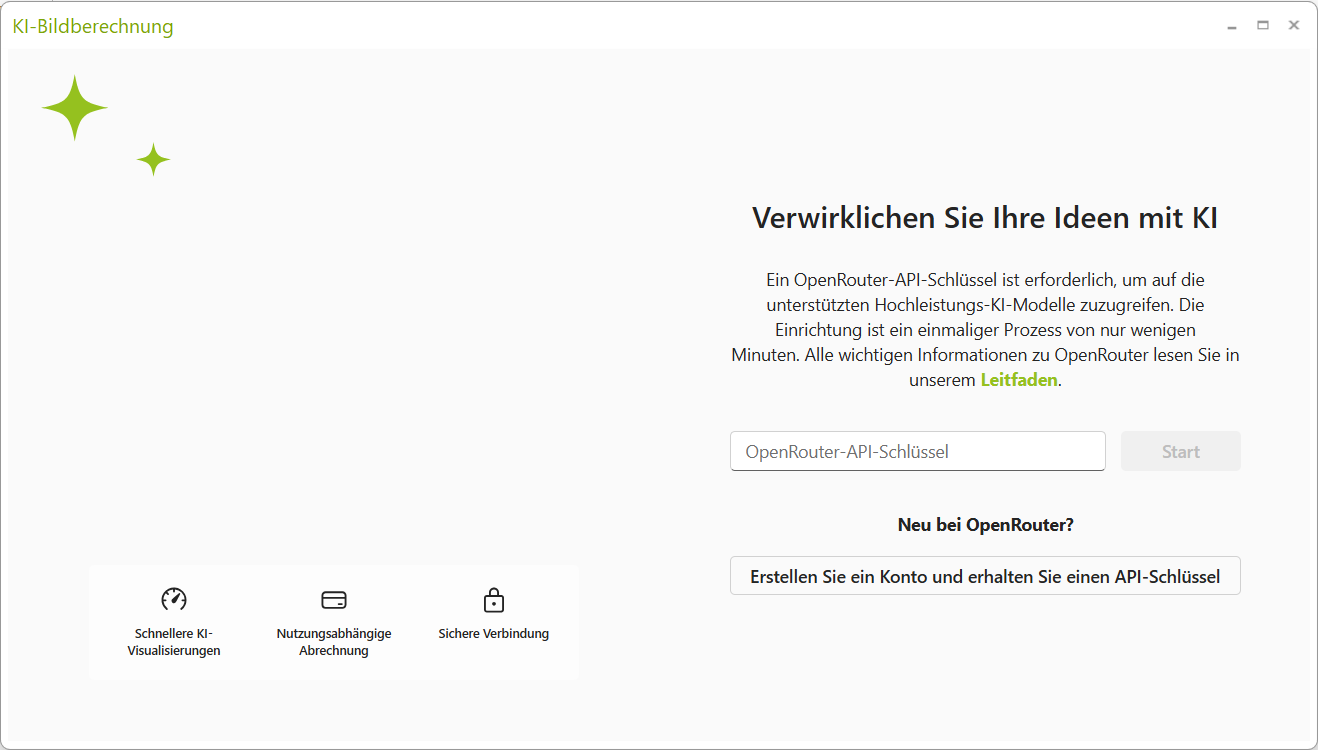
Danach steht Ihnen der volle Funktionsumfang im Dialog KI-Bild zur Verfügung.
In der Tabelle unterhalb erfahren Sie mehr zu den einzelnen Bereichen und Funktionen im Dialog.
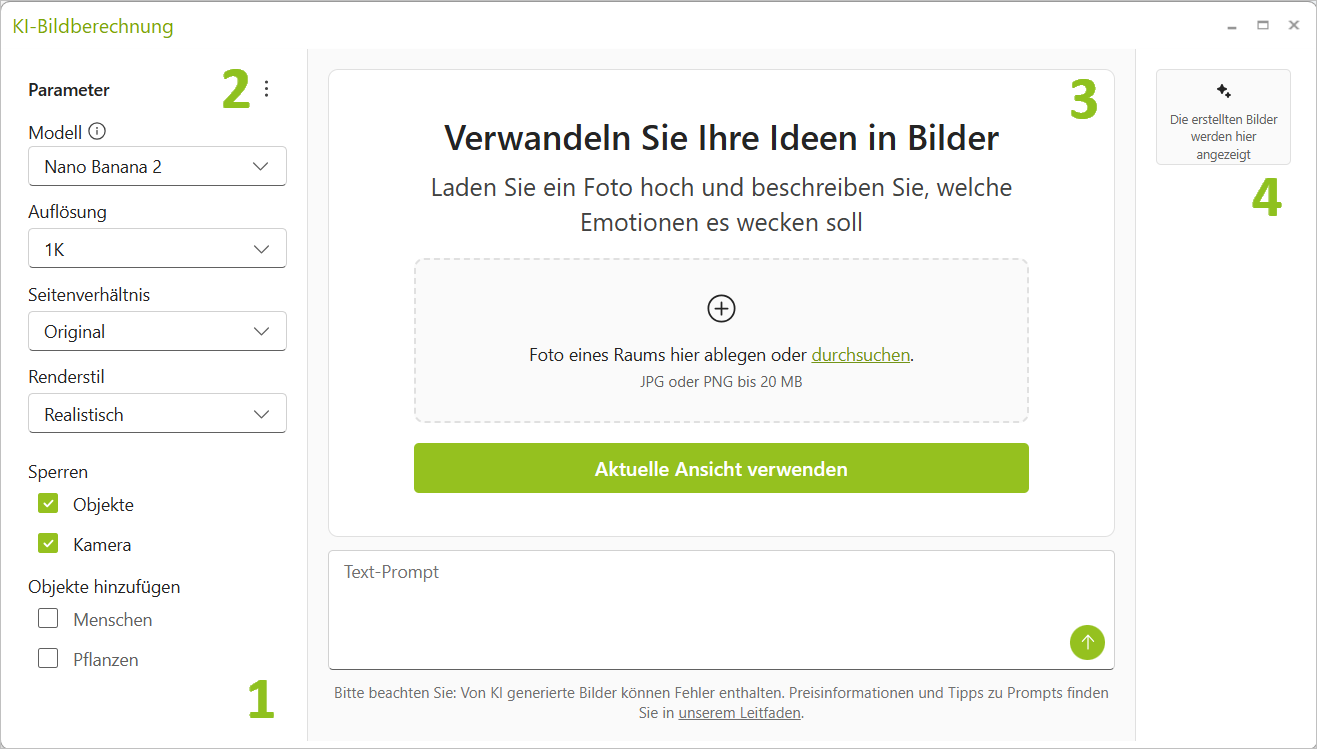
1 |
Parameter |
|
|
Modell |
KI-Modell für Bildgeneration auswählen. |
|
Auflösung |
Bildauflösung festlegen. |
|
Seitenverhältnis |
Das Seitenverhältnis des Bildes beibehalten (Original) oder neu definieren. |
|
Renderstil |
Stil für das Bild festlegen. •Original (Darstellungsmodus aus der aktuellen Ansicht übernehmen) •Realistisch •Skizze •Comic-Stil |
|
Sperren |
Die Objekte im Bild sowie der Winkel der Kamera sind standardgemäß gesperrt. Gibt der KI die Info, Objekte und Kamerawinkel im Bild möglichst zu erhalten. |
|
Objekte hinzufügen |
Fügt Ihrem Bild Personen und/oder Pflanzen hinzu. |
2 |
Menü |
|
|
Hilfe |
Erfahren Sie mehr über die KI-gestützte Bildbearbeitung im pCon.planner. |
|
OpenRouter.ai |
Link zur OpenRouter-Seite. |
|
Parameter zurücksetzen |
Parameter auf Standardeinstellungen zurücksetzen. |
|
API-Schlüssel ändern |
OpenRouter-Schlüssel entfernen, um auf einen anderen Schlüssel zu wechseln. |
3 |
Bildbereich |
|
|
Aktuelle Ansicht |
Die aktuelle Ansicht Ihrer Planung (im aktiven Ansichtsfenster) wird verwendet, um ein KI-Bild zu erzeugen. |
|
Bild hochladen |
Bild aus deinem lokalen Verzeichnis hochladen oder Bild für Nachbearbeitung per Drag&Drop hier ablegen. |
|
Text-Prompt |
Prompt eingeben, um •Vorhandenes Bild zu modifizieren •Anweisungen für neues Bild zu geben |
|
|
Inhalt aktualisieren, nachdem der Kamerawinkel verändert wurde oder vorherige Operation der KI zurücksetzen. |
|
|
Bild aus Bildbereich entfernen, um nachfolgend neuen Bildbearbeitungsprozess zu starten. |
|
|
Originalen Inhalt mit dem KI-generierten Bild vergleichen. |
|
|
Bild in lokales Dateisystem herunterladen. |
4 |
Galerie |
|
|
Galerie |
Hier erscheinen alle Bilder, die für das aktuelle Projekt generiert worden sind. Die Bilder werden zusammen mit der DWG gespeichert und erscheinen wieder in der Galerie, wenn Sie die Datei erneut öffnen.
Bilder können aus der Galerie gelöscht werden, indem Sie das X am jeweils ausgewählten Bild klicken. |


Der Dialog KI-Bild eröffnet verschiedene Wege zur Erzeugung von Bildern:
•Bild aus Inhalt des aktiven Ansichtsfensters erstellen
•Inhalte aus dem Bild-Dialog mithilfe von KI verfeinern
•Grundriss oder Bild aus Ihrem Dateisystem nachbearbeiten
•Aus einem Prompt ein eigenes Bild erzeugen
Die generierten Bilder werden zusammen mit Ihrer DWG abgelegt. Wenn Sie das Projekt erneut öffnen, werden die zur DWG gehörigen KI-Renderings im Dialog KI-Bild zugänglich. Ihre Bilder können Sie außerdem lokal abspeichern. |
|---|
Im Folgenden erfahren Sie mehr über die einzelnen Möglichkeiten der Bilderzeugung mit KI.
Bild aus aktivem Ansichtsfenster erstellen
Um ein Bild von der aktuellen Ansicht zu generieren, gehen Sie wie folgt vor:
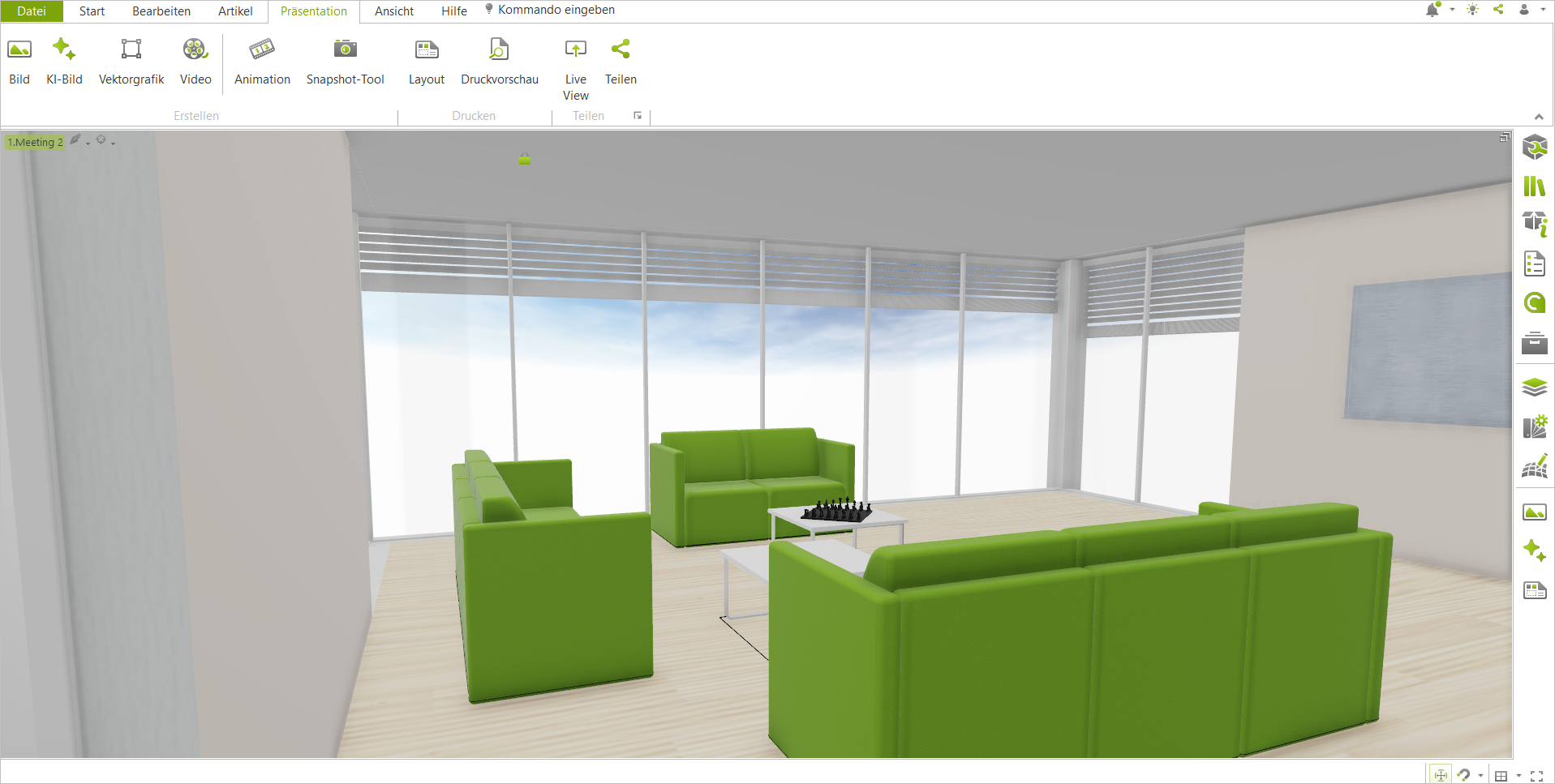
1.Öffnen Sie die gewünschte Planung und navigieren Sie zu der Ansicht, die Sie bildlich festhalten wollen (oder wählen Sie die gewünschte Kamera aus).
2.Wechseln Sie auf das Register Präsentation und klicken Sie den Button KI-Bild.
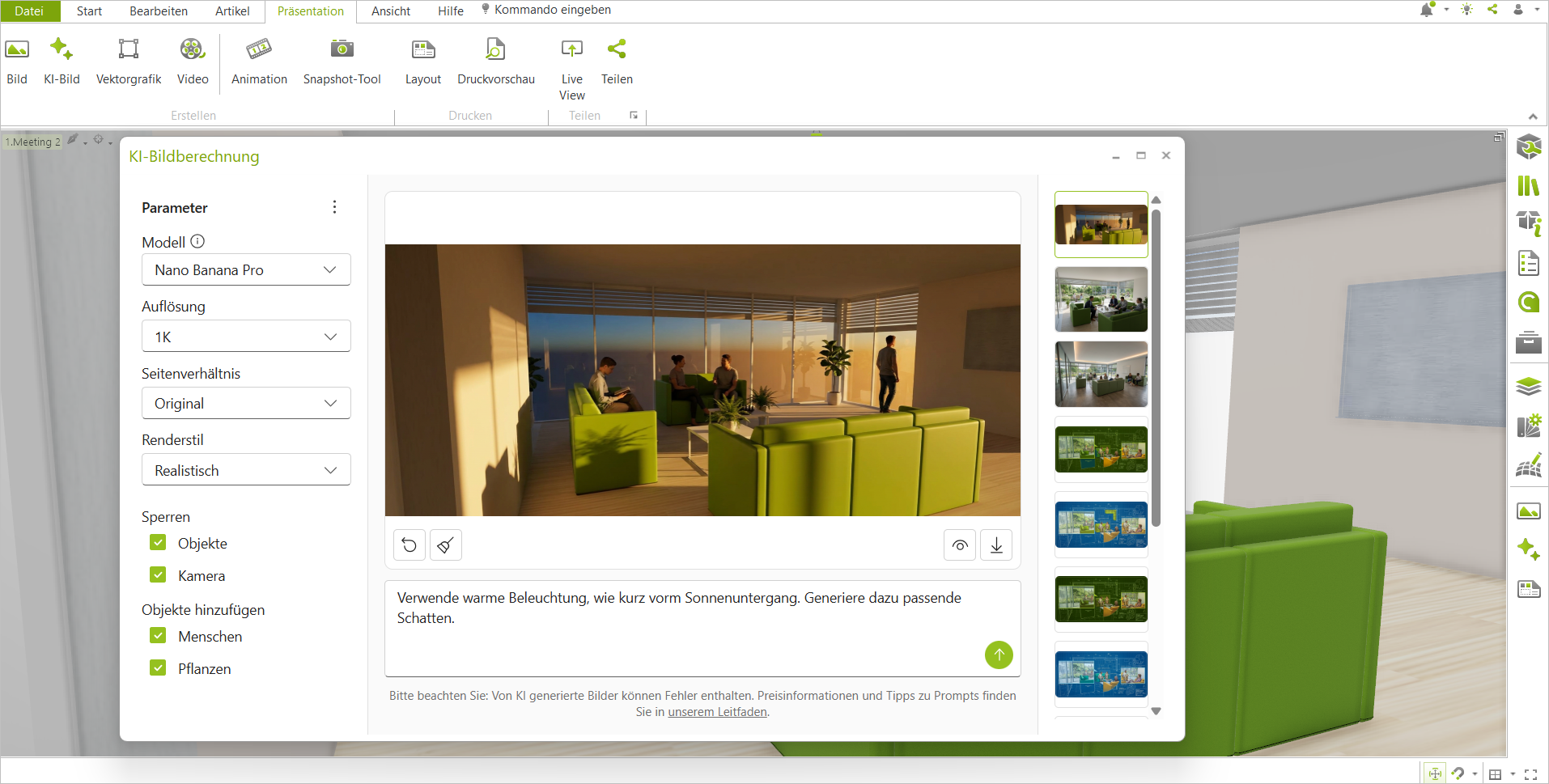
3.Im Dialog stellen Sie Ihre Parameter wie gewünscht ein und klicken Aktuelle Ansicht verwenden.
4.Geben Sie bei Bedarf noch einen Text-Prompt ein und klicken Sie auf den grünen Button Bild erzeugen im Prompt-Feld. Das Bild wird generiert und im Dialog angezeigt.
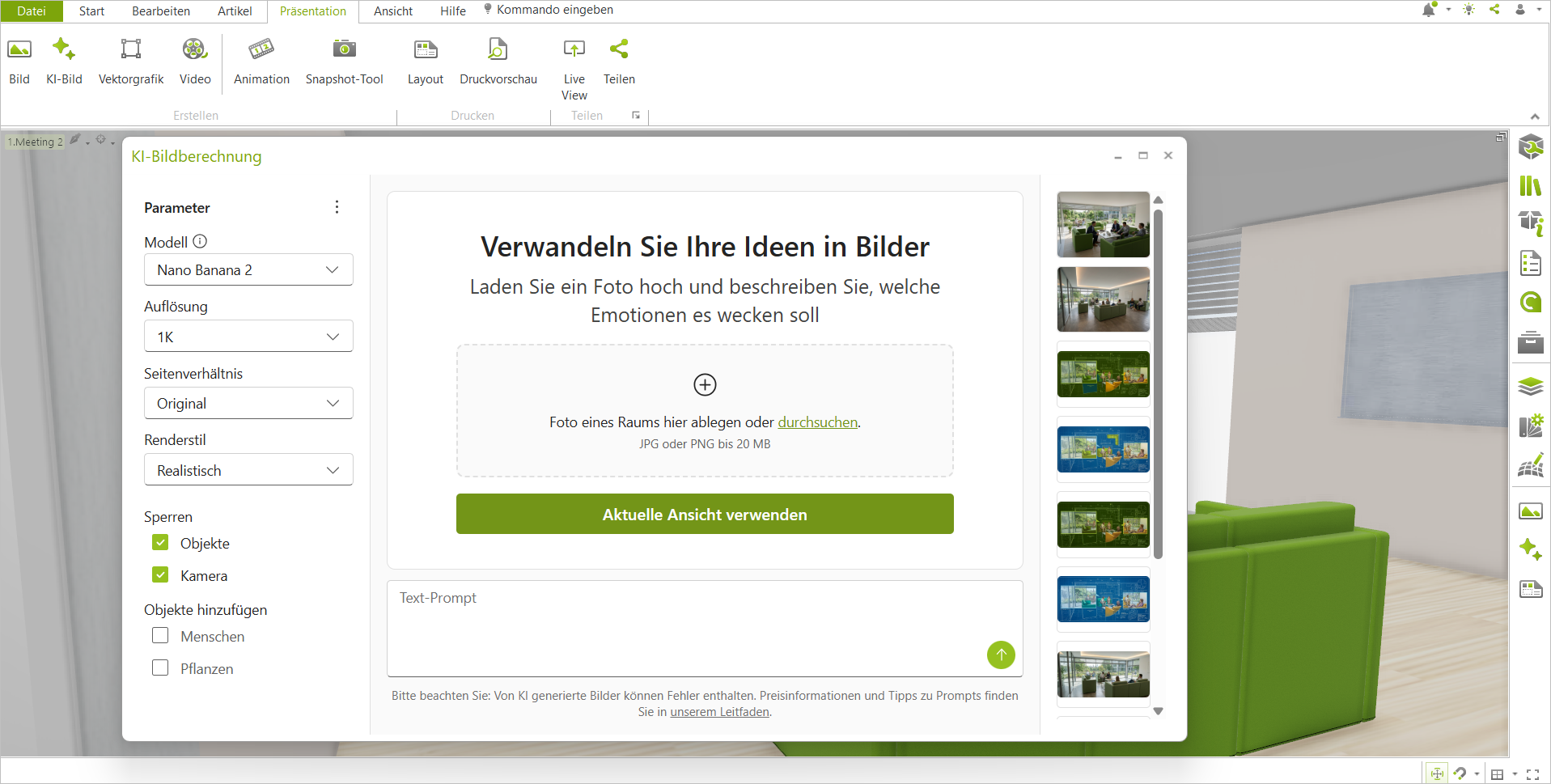
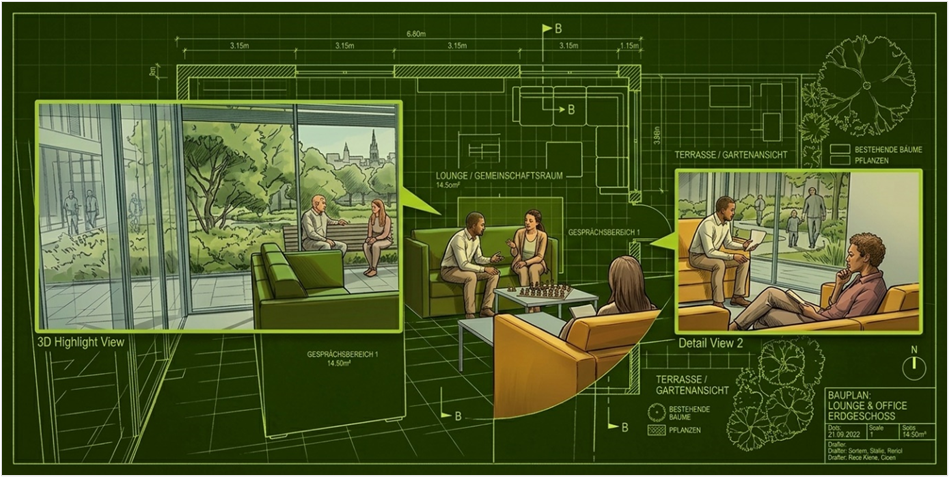
Sie können den Dialog KI-Bild auch verwenden, um Ihre Layouts zu bearbeiten, indem Sie eine Layout-Seite als Basis für die Bildgeneration zuweisen. Der Dialog bleibt auch aktiv, wenn Sie den Layout-Bereich öffnen. Ziehen Sie den Dialog einfach über Ihre aktuelle Layout-Seite und geben Sie einen Text-Prompt ein, um den Stil des Bildergebnisses vorzugeben.
Inhalt aus Bild-Dialog mit KI nachbearbeiten
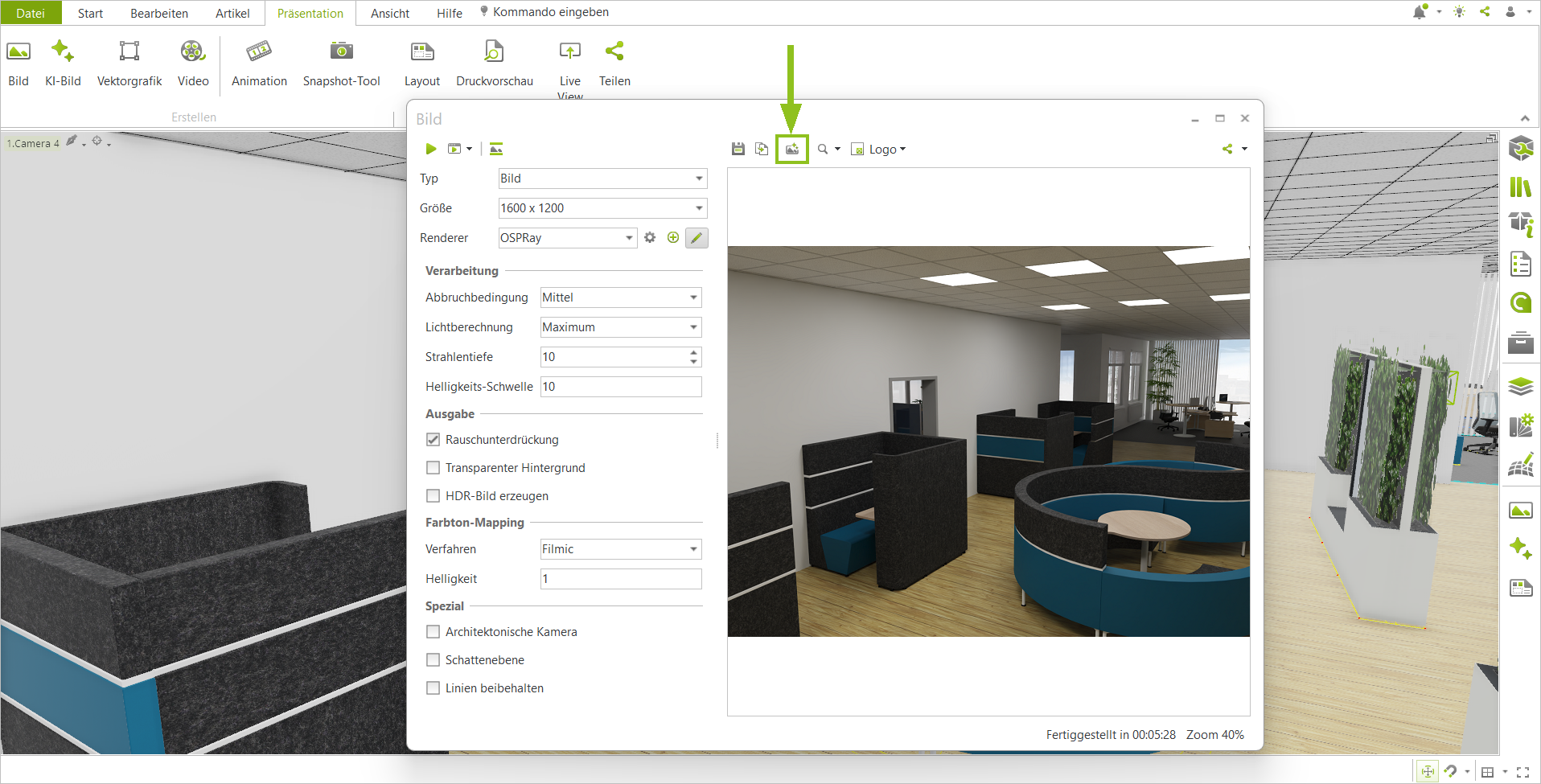
1.Öffnen Sie den Bild-Dialog (Register Präsentation). Rendern Sie Ihr Bild dort wie gewohnt.
2.Sobald das Bild fertig berechnet ist, klicken Sie den Button An KI-Rendering senden ( ).
).
3.Das Rendering wird direkt an den Dialog KI-Bild übertragen und steht dort zur weiteren Bearbeitung zur Verfügung.
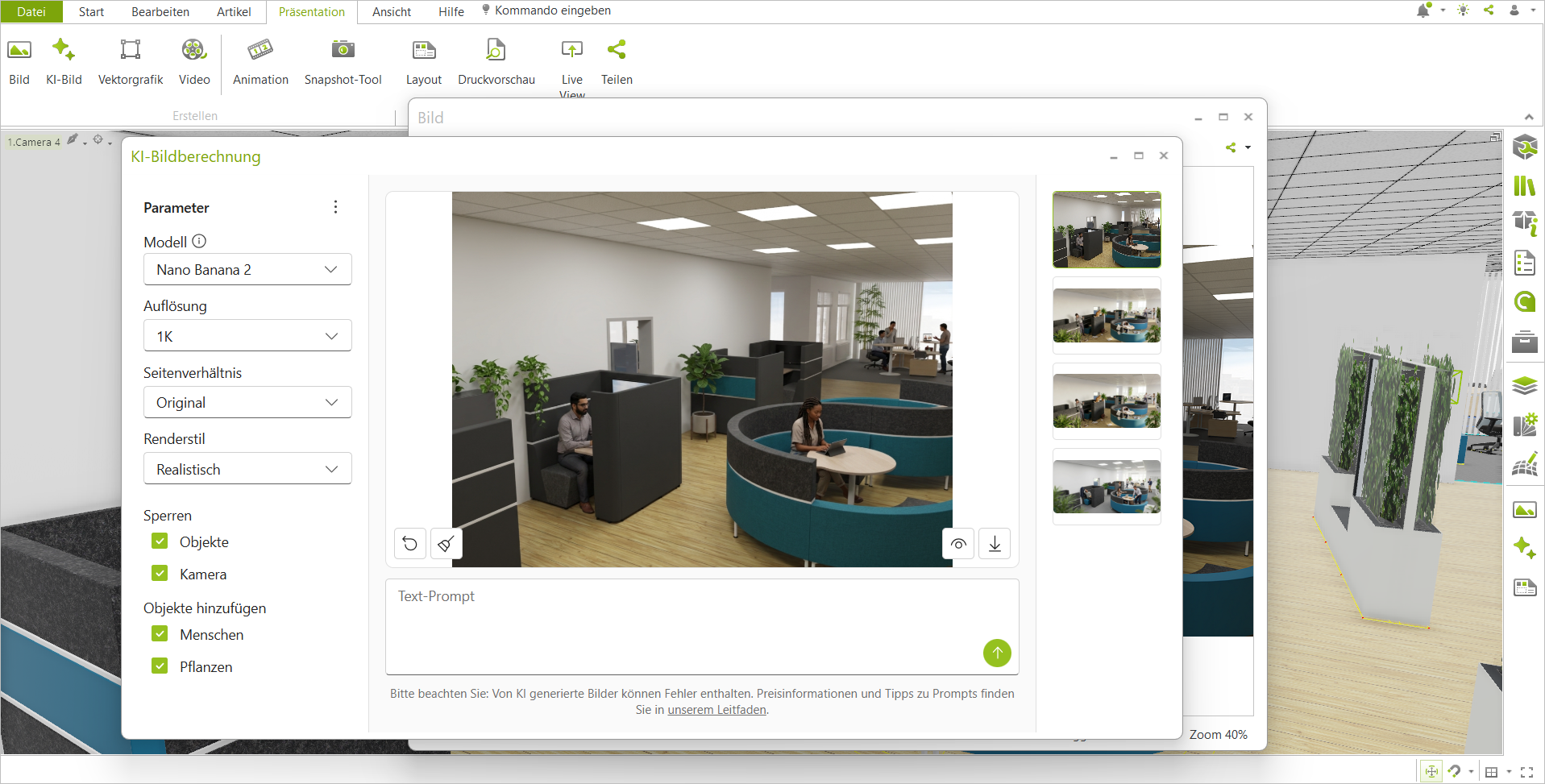
4.Stellen Sie die gewünschten Parameter ein, ergänzen Sie bei Bedarf einen Text-Prompt und klicken Sie den Button Bild erzeugen. Das Bild wird generiert und im Dialog angezeigt.
Wenn Sie die Beleuchtungssituation einer Szene bei der Nachbearbeitung mit KI akkurat beibehalten möchten, gehen Sie wie folgt vor: Rendern Sie Ihr Bild in geringer Auflösung mit OSPRay. Übergeben Sie das Bild als Grundlage für die Weiterverarbeitung an den Dialog KI-Bild und weisen Sie die KI per Prompt an, die Lichtsituation im Bild zu berücksichtigen. |
|---|
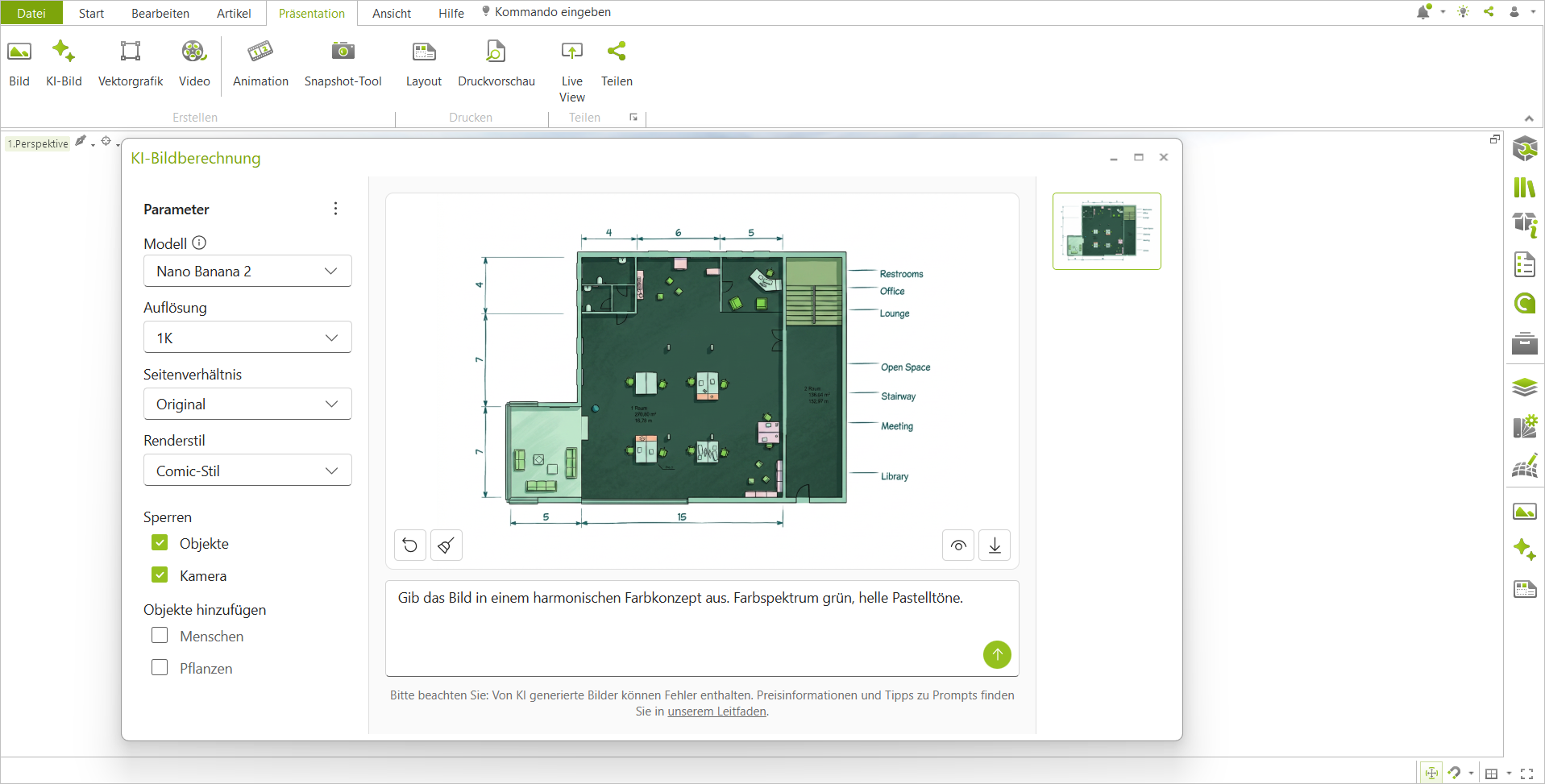
Grundriss oder Bild aus Dateisystem nachbearbeiten
1.Wechseln Sie auf das Register Präsentation und klicken Sie den Button KI-Bild.
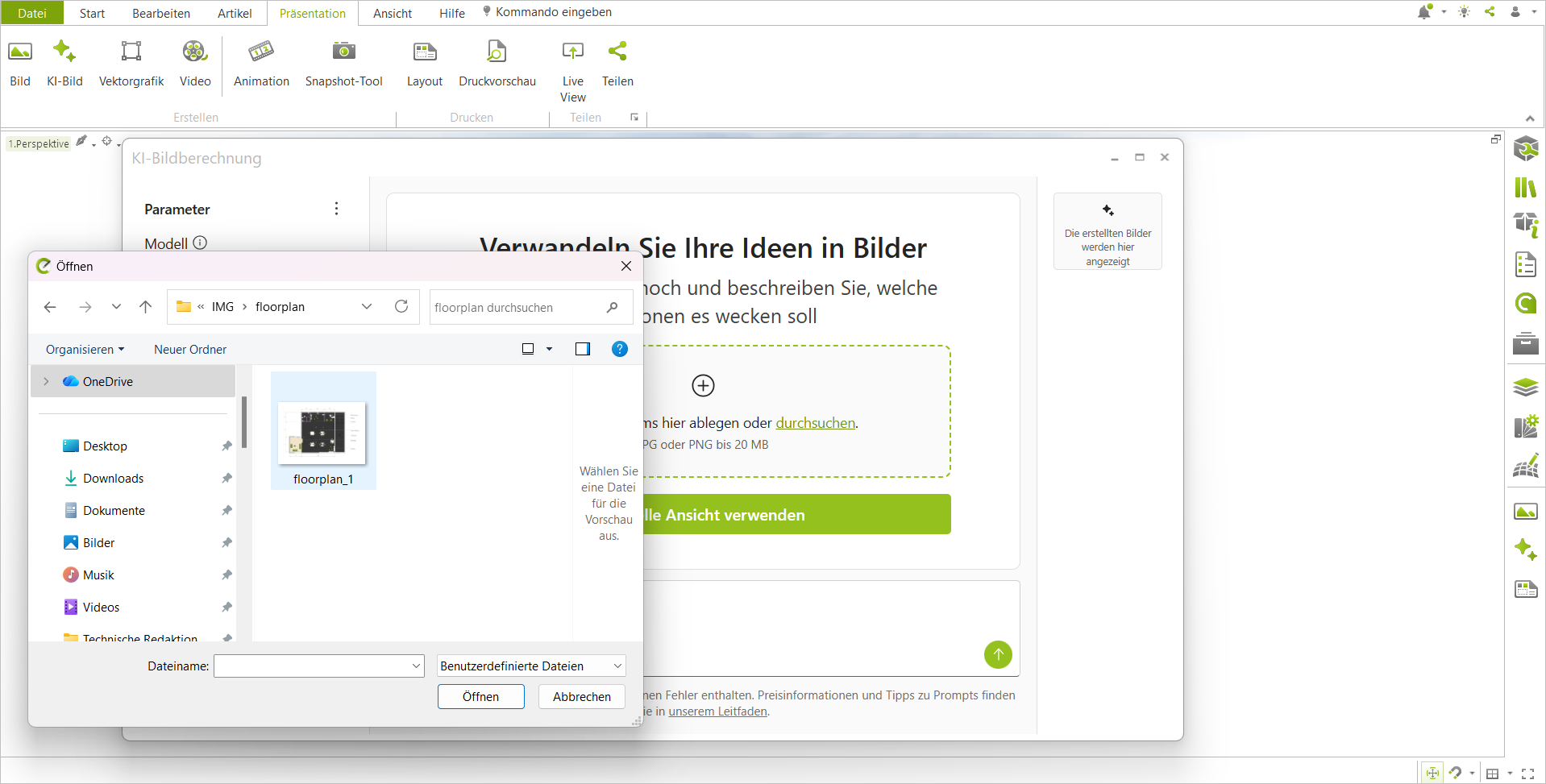
2.Ziehen Sie ein Bild aus Ihrem Dateisystem in den Bildbereich im Dialog. Alternativ klicken Sie auf durchsuchen, wählen Ihr Bild aus und klicken auf Öffnen. Das Bild erscheint im Bildbereich.
3.Stellen Sie die gewünschten Parameter ein, ergänzen Sie bei Bedarf einen Text-Prompt und klicken Sie den Button Bild erzeugen. Das Bild wird generiert und im Dialog angezeigt.
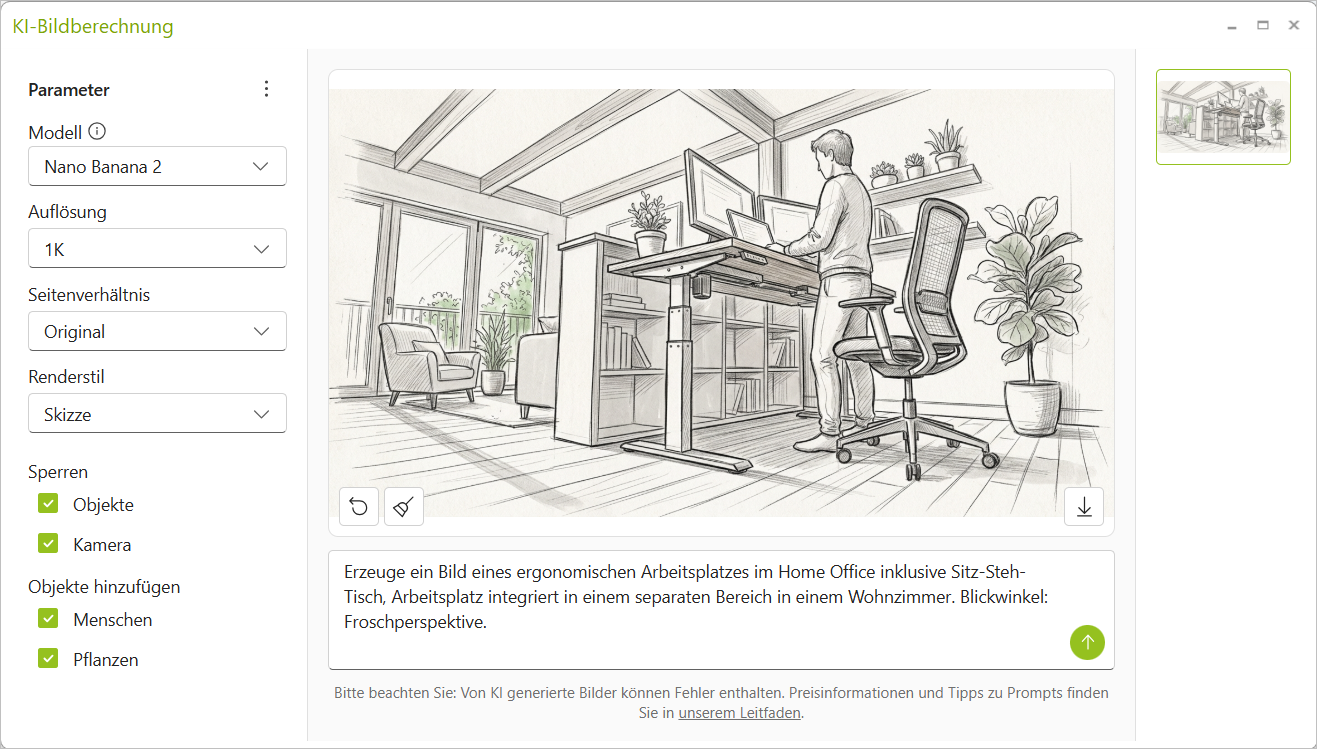
1.Starten Sie mit einer leeren Planung.
2.Wechseln Sie auf das Register Präsentation und klicken Sie den Button KI-Bild.
3.Geben Sie einen Text-Prompt ein, der festlegt, was Sie darstellen möchten.
4.Klicken Sie den Button Bild erzeugen. Das Bild wird generiert und im Dialog angezeigt.
Nachfolgend finden Sie ergänzende Informationen zur Arbeit mit KI im pCon.planner.
Aktuell verwenden wir Google Nano Banana als KI-Modell. Eine Beschreibung der Stärken und Schwächen der jeweiligen Nano Banana-Modelle finden Sie in unserem Onboarding-Guide.
Bitte beachten Sie, dass die Auswahl der unter Modelle angebotenen KI-Engines sich verändern oder erweitern kann.
Hinweise zum Verwenden von Prompts
Die folgenden Hinweise helfen Ihnen bei der Gestaltung genauer und kreativer Prompts.
Bitte beachten Sie, dass ein inhaltlich präziser Prompt zu genaueren Ergebnissen führt. Je detaillierter Ihre Zielvorstellung ist, desto genauer kann Ihr Prompt sein. Um so genauer und detaillierter der Prompt, desto besser das Ergebnis. |
|---|
Empfehlung |
Beispiele |
Grundformel für Prompts: Subjekt + Aktion + Ort/Kontext + Bildkomposition + Stil. |
Eine Person in Business-Kleidung, die in ein Online-Meeting vertieft vor Ihrem PC an einem typischen Büroarbeitsplatz sitzt. Setting: Ruhezone in einem Büro. Die Person ist im Profil zu sehen, Ganzkörperabbildung ungefähr aus Augenhöhe. Stil: fotorealistisch, feine Körnung, kühle Farben, Polaroid-Optik. |
Nach dem Erzeugen des Bildes kann der Prompt noch weiter präzisiert werden. Fokus dabei: Was wird beibehalten, was soll geändert werden? |
Noch eine Person auf dem leeren Sofa links platzieren. Die Person soll ein Buch lesen. Den Rest des Bildes wie oben ausgegeben beibehalten. |
Parameter aus dem Dialog einbeziehen - Textlänge sparen. |
Renderstil festlegen. Optionen Objekte hinzufügen nutzen. Bei Verwendung eines vorberechneten Bildes oder des aktuellen Ansichtsfensters sind Komposition, Ort und Subjekt bereits vorgegeben. Fokus hier auf das, was über Prompt geändert oder ergänzt werden soll. |
Beleuchtung der Szene exakt beschreiben. |
Gegenlicht kurz vor Sonnenuntergang, das lange Schatten erzeugt. Kühle Studiobeleuchtung mit gleichmäßiger Ausleuchtung des Objekts. Für Nachbearbeitung von OSPRay-Bildern aus dem pCon.planner mit eigener Beleuchtung: Behalte Lichtquellen und Beleuchtungssituation aus dem originalen Bild bei. |
Kameratyp, Fotostil, Farbstil definieren. |
Polaroid-Foto, harmonische Farbkombination mit warmen, gedämpften Orangetönen. |
Materialien und Texturen präzise angeben. |
Stoffbezug des Stuhls in #95c11f, grober Webstoff. |
Onboarding-Seite für OpenRouter
Prompt-Guide für Google Nano Banana (Englisch)