Anhänge
Hinweis: Bitte beachten Sie, dass das wiederholte Referenzieren von DWGs desselben Inhalts als Anhang in einem Projekt (zum Beispiel, um ein im Anhang enthaltenes Typical mehrfach einzufügen) zu Problemen mit den Exporten führen kann. Hierzu zählen fehlende Artikel in der Artikelliste sowie unvollständige kommerzielle Exporte (wie PEC-Dateien). Um dieses Verhalten zu vermeiden, verwenden Sie bitte für ein Projekt nur Anhänge, die jeweils unterschiedliche Artikel beinhalten. |
|---|
Über Anhänge setzen Sie Links auf externe DWG-Dateien. Diese Dateien werden in Ihr Hauptprojekt geladen und dort angezeigt.
Vorteile der Arbeit mit Anhängen:
•Mehrere Personen können unabhängig von einander an verschiedenen Teilen eines Projekts arbeiten
•Leichte Handhabung von Änderungen an Teilen komplexer Projekte
•Einfaches Zusammenführen der verschiedenen Teile eines Projekts nach finalen Änderungen
•Geringere Dateigrößen
•Beschleunigtes Laden und Speichern komplexer Dateien
Hinweis: Anhänge werden als gesperrte Container eingefügt. Das bedeutet, dass ihr Inhalt nicht bearbeitet werden kann. Sie können frei in Ihrer Zeichnung platziert werden, ihr Inhalt kann jedoch im Hauptprojekt nicht geändert werden. Nachfolgend finden Sie weitere Informationen zur Arbeit mit Anhängen in Ihrem Hauptprojekt. Mehr zum Editieren des Inhalts von Anhängen finden Sie hier. Aspekte des spezifischen Verhaltens von Anhängen werden hier beschrieben. |
|---|
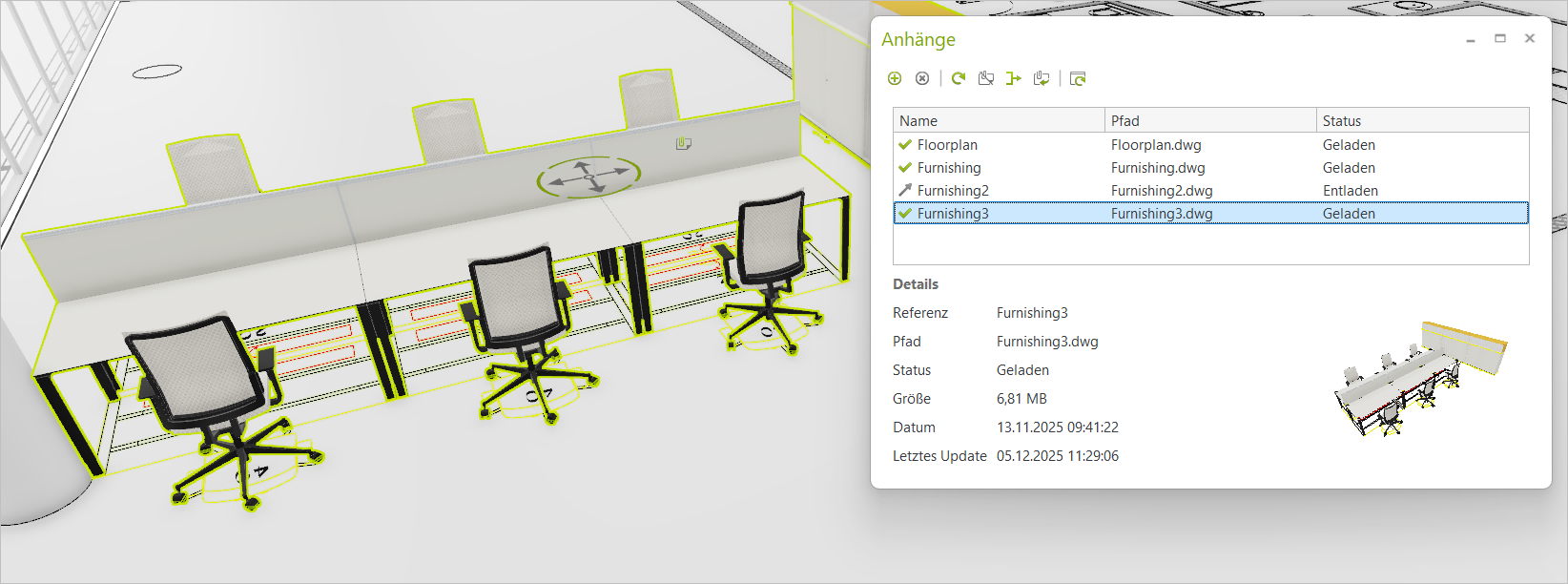
Wenn Sie Ihren Cursor in Ihrer Planung über einen Anhang halten, wird dieses mit einem separaten Icon ( ) neben dem Cursor markiert. Wenn ein Anhang in der Planung selektiert wird, wird es in seiner Gesamtheit hervorgehoben (siehe folgende Abbildung).
Eine typische Struktur mit Anhängen könnte wie folgt aussehen:
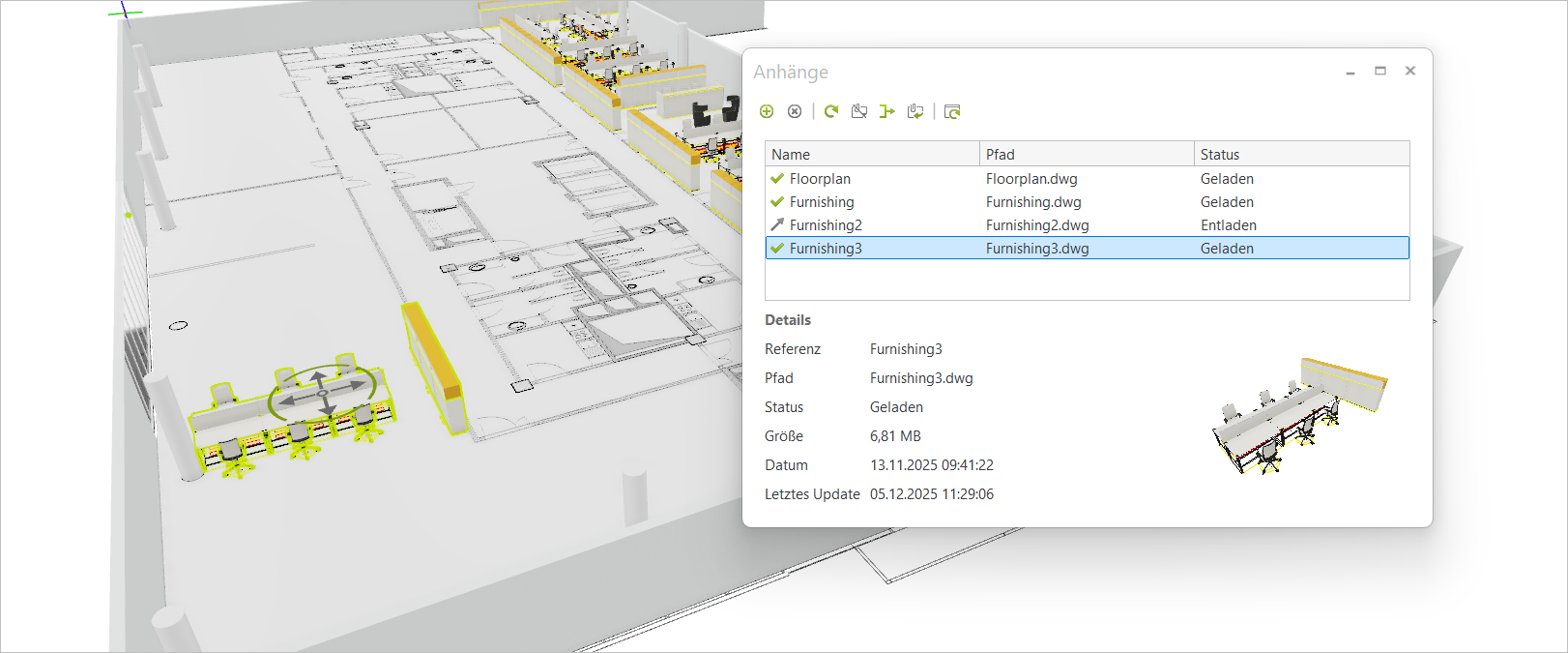
In diesem Beispiel besteht das Projekt aus einem Anhang, der den Grundriss einschließlich Wänden und Raumelementen enthält. Weitere Anhänge enthalten die Einrichtung für verschiedene Bereiche dieses Grundrisses.
Das Einfügen eines Grundrisses als Anhang in Ihre Zeichnung ist der primäre Anwendungsfall für das Anhang-Konzept: Wenn Änderungen am Grundriss vorgenommen werden, während Sie bereits an der Einrichtung arbeiten, können Sie Ihr Projekt im Falle von Änderungen am Grundriss leicht aktualisieren. Es ist kein Import erforderlich. Aktualisieren Sie einfach den Anhang mit dem geänderten Grundriss und setzen Sie Ihren Planungsprozess fort.
Mit Anhängen können Sie auch alternative Einrichtungsvarianten in ein Projekt aufnehmen.
Das Hauptprojekt wird unter dem gewünschten Dateinamen gespeichert und kann mit einer beliebigen Anzahl von Anhängen verknüpft werden. Anhänge sind externe DWG-Dateien, die über eine Dateireferenz mit dem Hauptprojekt verknüpft sind
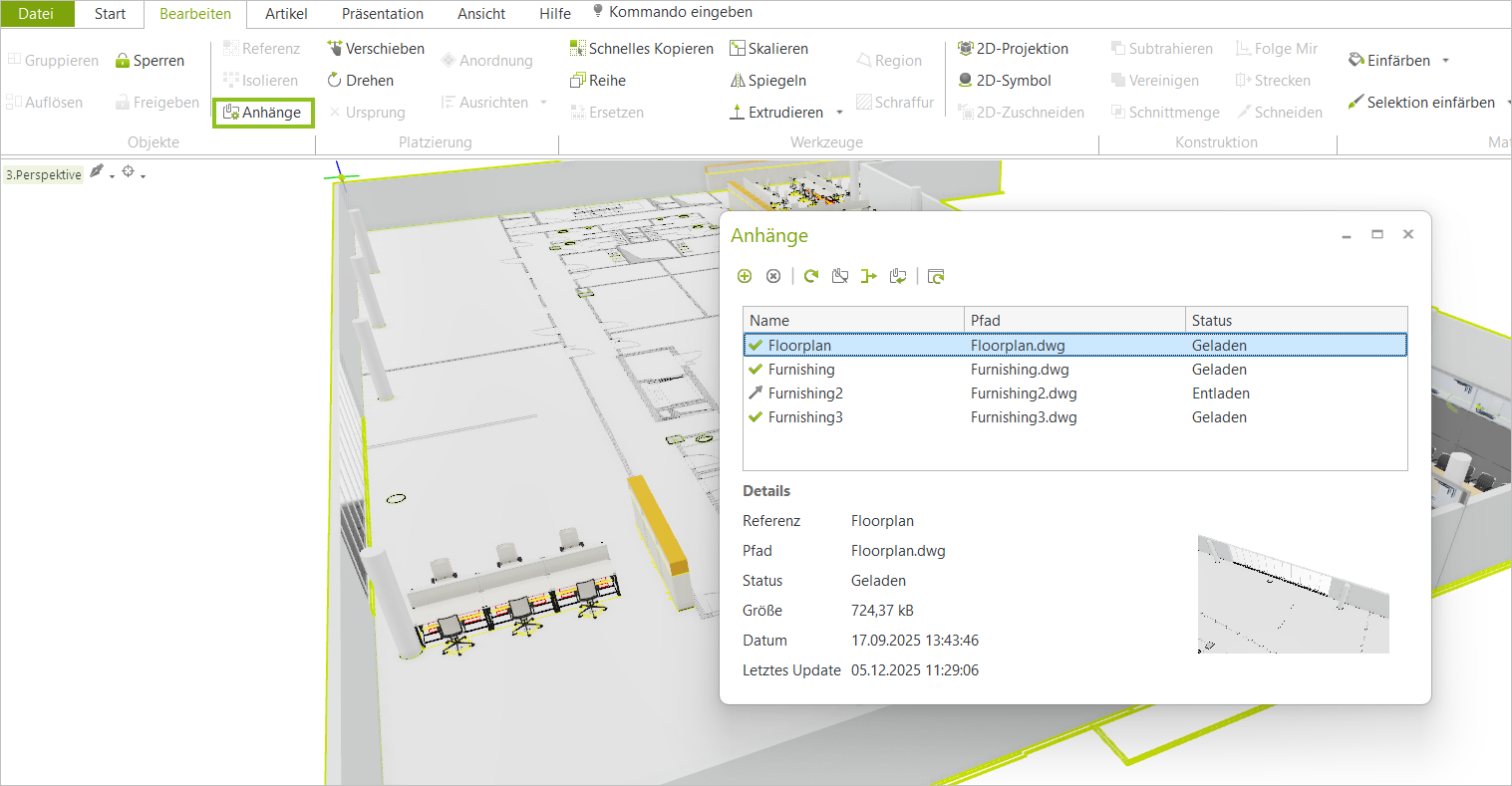
Im Dialog Anhänge finden Sie alle Funktionen, die Sie zur Verwaltung von Anhängen in Ihrem aktuellen Projekt benötigen. Er wird über die Gruppe Objekte, Tab Bearbeiten geöffnet. Der Dialog Anhänge bietet eine Übersicht über alle in einem Projekt verwendeten Anhänge, einschließlich Informationen zur ausgewählten Datei und einer Vorschau des Inhalts.
Der Dialog Anhänge ist in pCon.planner Pro verfügbar. Das Laden und Anzeigen von Anhängen ist auch in den anderen Editionen möglich.
|
Dateireferenz anhängen: Wählen Sie eine externe DWG-Datei aus, die Sie als Anhang in Ihr aktuelles Projekt einfügen möchten. |
|
|
Löschen |
Selektierte Anhänge löschen: Löschen Sie eine oder mehrere Referenzen aus der Dateiliste im Dialog. Wenn ein Anhang gelöscht wird, wird sein Inhalt aus der Zeichnung entfernt. Dies wirkt sich auch auf Ebenen und Materialien aus. |
|
Aktualisiert den Inhalt der im Dialogfeld ausgewählten DWG-Dateien. Außerdem werden bei diesem Vorgang ausgewählte Anhänge geladen, sodass sie in Ihrem Projekt angezeigt werden. |
|
|
Entfernt selektierte Anhänge aus der Zeichnung. Die Dateireferenz wird für spätere Verwendung beibehalten. |
|
|
Fügt die selektierten Anhänge in die Zeichnung ein. Nach Verwendung von Einbinden sind Anhänge ein regulärer Bestandteil der Zeichnung. Die Dateireferenz wird aus dem Dialogfeld entfernt (die externe DWG-Datei bleibt erhalten, ist jedoch nicht mehr mit dem Projekt verknüpft). Diese Aktion sollte erst am Abschluss eines Projekts verwendet werden, z. B. sobald alle Änderungen an externen Dateien abgeschlossen sind. |
|
|
Dateipfad für den ausgewählten Anhang löschen. Es kann jeweils nur eine Datei ausgewählt werden. Alternativ rufen Sie den Dialog zum Ändern des Pfades auf, indem Sie im Dialogfeld auf den Dateinamen (Spalte Pfad) doppelklicken. |
|
|
Liste aktualisieren |
Aktuellen Status der Anhänge abfragen und Liste der Anhänge aktualisieren. Diese Operation wirkt sich nur auf die Liste der Referenzen im Dialog aus, nicht auf die Anhänge selbst. |


Doppelklick auf den Namen des Anhangs im Dialog (Spalte Name): Selektiert den Anhang in der Planung.
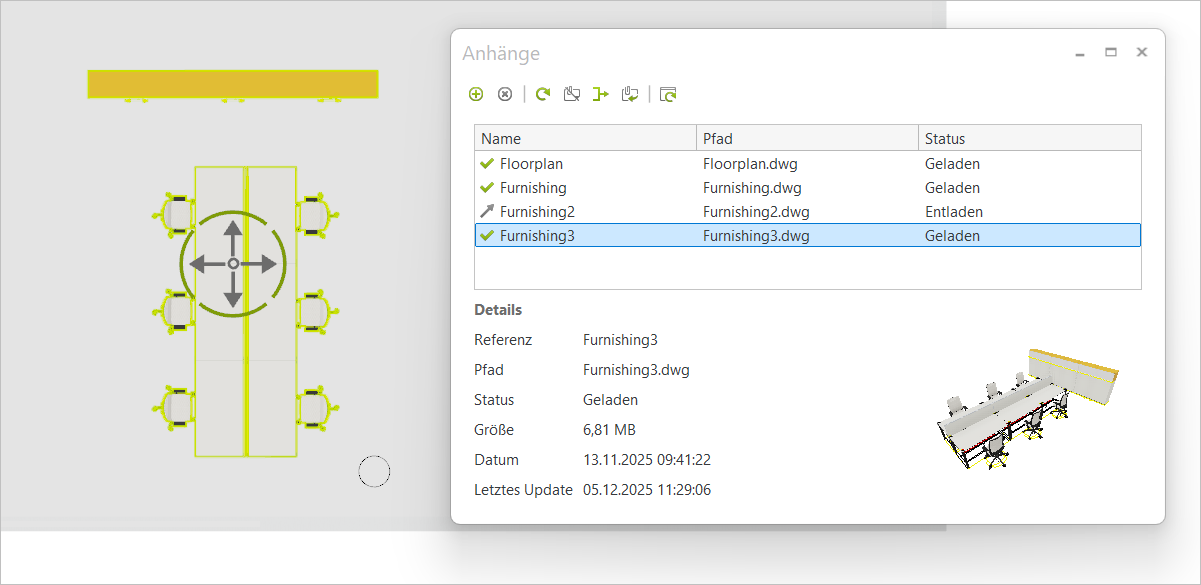
Rechtsklick auf Anhang im Dialog: Öffnet das Kontextmenü. Im Kontextmenü haben Sie Zugriff auf Optionen der Toolbar des Dialogs Anhänge. Die zusätzliche Option Bearbeiten öffnet den ausgewählten Anhang in einer separaten Instanz des pCon.planner Pro. Auf diese Weise können Sie den Inhalt des Anhangs bearbeiten und Artikel aktualisieren oder verändern.

Drag&Drop mit Anhängen verwenden:
•Anhang aus der Liste im Dialog in die Planung ziehen: Importiert den Inhalt des Anhangs als regulären Bestandteil in die Planung.
•Drag&Drop aus dem lokalen Dateisystem in den Dialog Anhänge: Anhang dem aktuellen Projekt hinzufügen. Der Inhalt der DWG kann frei in Ihrer Planung platziert werden; die Dateireferenz wird in die Liste im Dialog eingefügt.
•Drag&Drop aus dem Dialog Anhänge in das lokale Dateisystem: Kopiert Datei in den gewünschten Ordner Ihres Dateisystems.
Status-Icons im Dialog Anhänge
Die Icons links neben den Anhängen in der Liste geben Ihnen Informationen zum aktuellen Status:

|
Geladen |
Anhang wird in Planung angezeigt. |
|
Entladen |
Anhang wird in der Liste der Referenzen angezeigt, aber nicht in der Planung angezeigt. |
|
Inhalt geändert |
Der Inhalt des Anhangs wurde extern geändert, während das Hauptprojekt noch geöffnet ist. Aktion durchführen: Anhang aktualisieren, um Änderungen im Hauptprojekt anzuzeigen. |
|
Pfad geändert |
Der Speicherort der referenzierten Datei hat sich geändert. Aktion durchführen: Anhang in der Liste selektieren und Option Pfad ändern verwenden, um den korrekten Dateipfad einzustellen. |


Der Informationsbereich im unteren Teil des Dialogs enthält zusätzliche Angaben zum Anhang, der aktuell in der Referenzliste selektiert ist. Hier werden Datum und Zeitpunkt der letzten externen Änderung des Inhalts angezeigt. Hat es externe Änderungen eines Anhangs in der Liste gegeben und Sie klicken Liste aktualisieren, dann wird die Info-Zeile Letztes Update fettgedruckt angezeigt, um auf die aktuellen Modifikationen hinzuweisen.
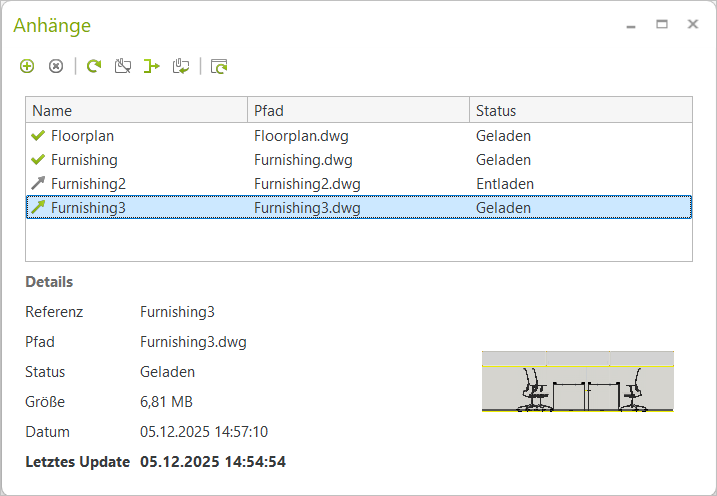
Um einen neuen Anhang hinzuzufügen, müssen Sie mit Ihrer Projekt-DWG arbeiten.
1.Wechseln Sie auf das Tab Bearbeiten und öffnen Sie den Dialog Anhänge (Gruppe Objekte).
2.Klicken Sie das Plus-Icon ( ).
).
3.Wählen Sie aus Ihren Dateien die DWG aus, die Sie als Anhang zu Ihrem Projekt hinzufügen möchten.
4.Klicken Sie Öffnen.
Der Inhalt der Datei hängt nun an Ihrem Cursor. Platzieren Sie ihn wie gewünscht in der Planung.
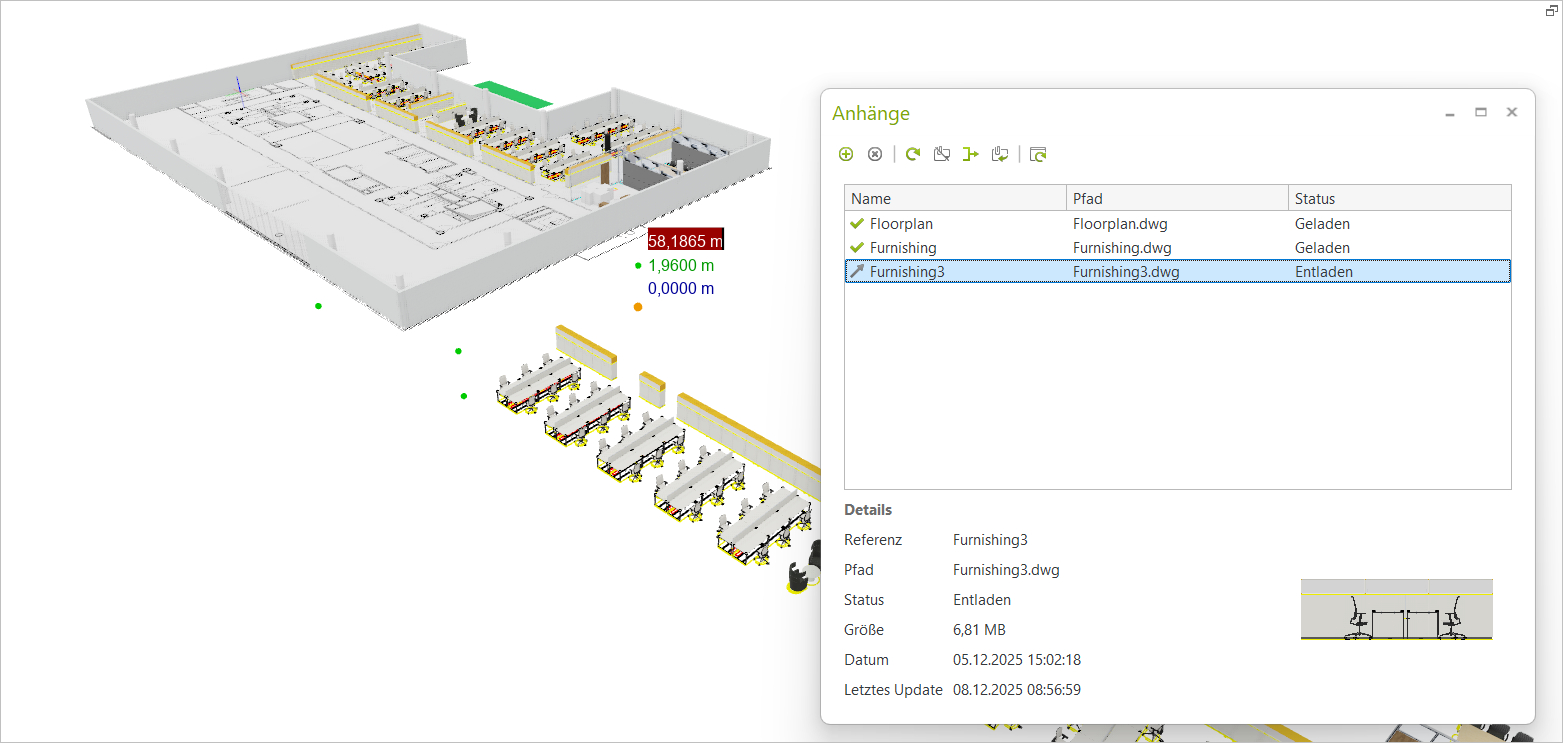
Aus zwei Gründen sollten Sie Ihre Anhänge aktualisieren:
1.Der Inhalt eines Anhangs kann extern geändert werden, während Sie aktiv am Hauptprojekt arbeiten. Um Zugriff auf die neuesten Modifikationen zu erhalten, müssen Sie den Anhang aktualisieren.
2.Wenn ein Anhang entladen wurde (siehe nächster Abschnitt), Sie die Inhalte des Anhangs aber wieder in der Planung anzeigen möchten, klicken Sie Aktualisieren. Der Anhang wird dadurch erneut in der Planung angezeigt (an der Position, die er vor dem Entladen hatte).
Hinweis: Wenn Sie ein Projekt mit Anhängen öffnen, wird jeweils die aktuelle Version der Anhänge geladen. Externe Änderungen am Inhalt eines Anhangs während einer aktiven pCon.planner-Session führen zu einer Änderung der Status-Icons im Dialog Anhänge. Der grüne Pfeil ( |
|---|
Vorgehen zur Aktualisierung:
1.Wählen Sie den Anhang in der Liste im Dialog Anhänge aus.
2.Klicken Sie Aktualisieren ( ).
).
Selektieren Sie einen Anhang in der Liste im Dialog Anhänge und klicken Sie Entladen, um den Inhalt des Anhangs aus der Planung zu entfernen. Die Dateireferenz bleibt zur späteren Verwendung in der Liste erhalten.
Vorgehen zum Entladen:
1.Selektieren Sie einen Anhang in der Liste im Dialog Anhänge.
2.Klicken Sie Entladen ( ).
).
Wenn Sie den Inhalt der angehängten DWG-Datei wieder in Ihrer Planung anzeigen möchten, wählen Sie die Referenz in der Liste aus und klicken Sie auf Aktualisieren.
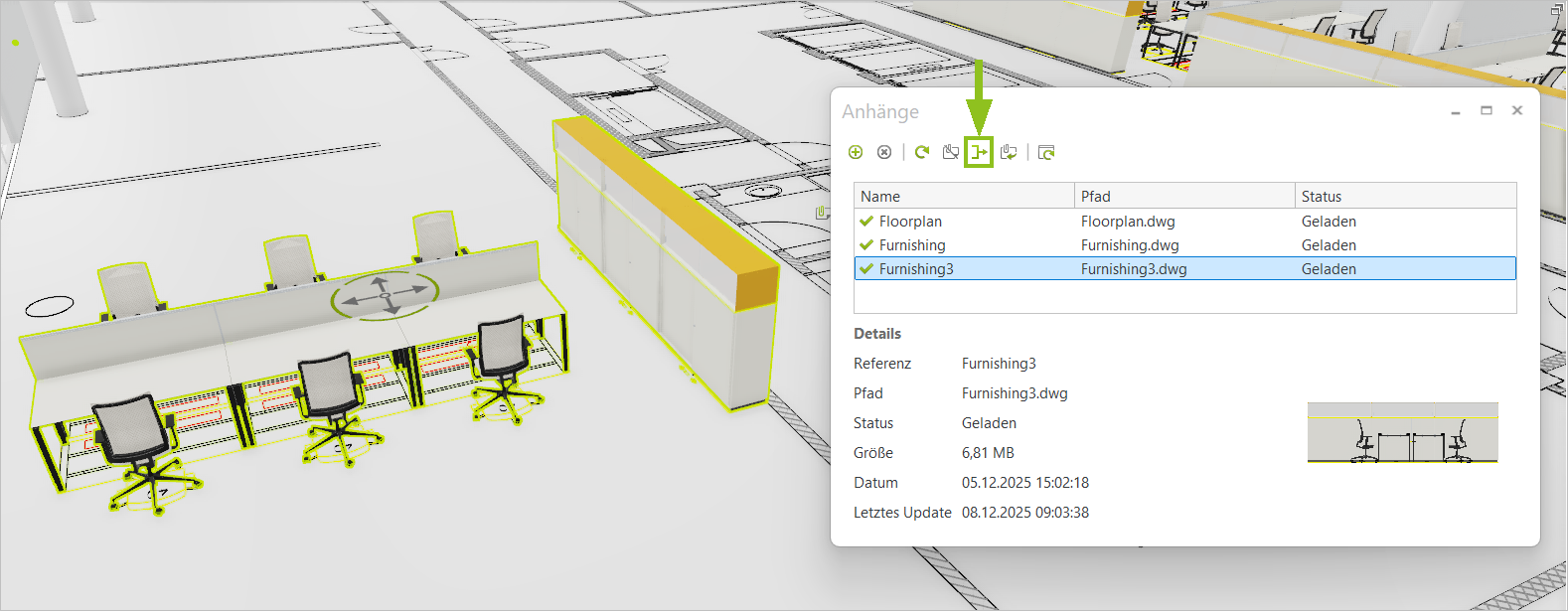
Das Feature Einbinden konvertiert den Inhalt eines Anhangs in einen regulären Bestandteil Ihres Projekts. Einbinden wandelt den Anhang in eine reguläre Gruppe um. Die Dateireferenz wird aus dem Dialog Anhänge entfernt.
Hinweis: Wir empfehlen Ihnen, Einbinden als einen der letzten Schritte im Planungsprozess anzuwenden, erst dann, wenn alle Modifikationen der externen DWG abgeschlossen sind. |
|---|
Um einen Anhang in Ihr Projekt einzubinden, gehen Sie wie folgt vor:
1.Selektieren Sie den Anhang in der Liste im Dialog Anhänge.
2.Klicken Sie Einbinden (markiert im ersten Screenshot).
3.Der Inhalt des Anhangs wird nun in Ihrer Planung als reguläre Gruppe angezeigt. Die Dateireferenz ist nicht mehr in der Liste im Dialog Anhänge enthalten (siehe zweiter Screenshot).

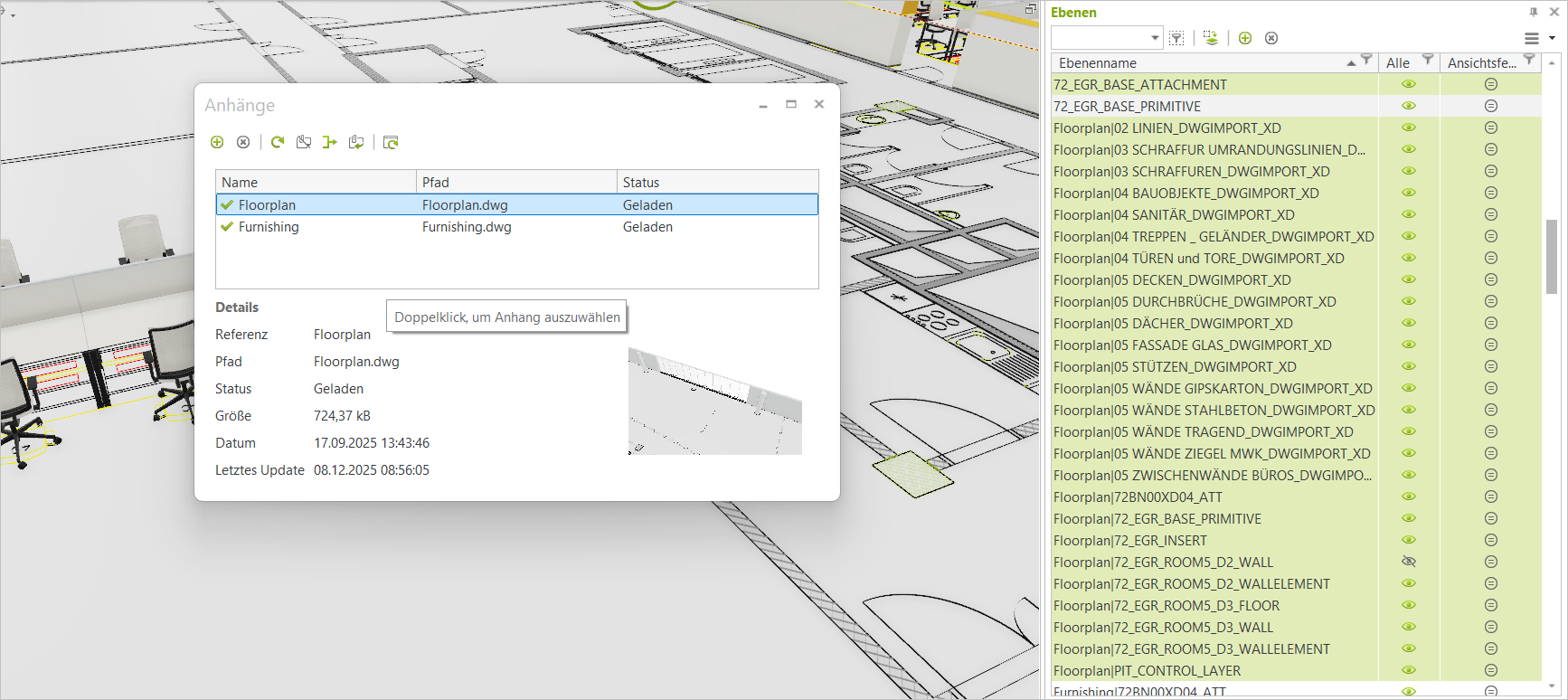
Die Ebenen eines Anhangs erhalten den Namen des Anhangs als Präfix. Wie auch für gewöhnliche Ebenen können Ebenen von Anhängen verwendet werden, um die Sichtbarkeit in einer Planung zu steuern. Die Einstellungen zur Sichtbarkeit werden erhalten, wenn ein Anhang entladen und neu geladen wird.
Wenn ein Anhang aus der Liste im Dialog Anhänge gelöscht wird, werden alle zugehörigen Ebenen automatisch bereinigt.
Materialien aus Anhängen sind im Dialog Materialien für die Bearbeitung gesperrt. Sie können nicht entsperrt werden und sind standardmäßig ausgeblendet. Sie können über den Filter im Dialog Materialien angezeigt werden.
Wenn ein Anhang aus der Liste im Dialogfeld „Anhänge“ gelöscht wird, werden alle zugehörigen Materialien automatisch gelöscht.
Artikel in Anhängen werden nicht aktualisiert, wenn Sie Ihr Hauptprojekt aktualisieren.
Um Artikel in Anhängen zu aktualisieren, öffnen Sie die Anhänge bitte separat, aktualisieren Ihre Artikel und speichern die Datei.
Hierfür wählen Sie den Anhang im Dialog Anhänge aus. Öffnen Sie das Kontextmenü mit einem Klick der rechten Maustaste. Klicken Sie Bearbeiten. Das öffnet die Datei in einer neuen Instanz des pCon.planners Pro, wo Sie Ihre Artikel wie gewohnt aktualisieren können.
Nachdem Sie einen Anhang mittels der Funktion Einbinden in einen regulären Teil Ihres Projekts umgewandelt haben, können Sie die enthaltenen Artikel ebenfalls aktualisieren.
Der Artikel-Explorer und das Artikelauswahl-Werkzeug erkennen Artikel in Anhängen nicht.
Artikel in Anhängen sind Bestandteil der Artikelliste Ihres Hauptprojekts. Wird eine Artikelliste erstellt, werden sie wie reguläre Artikel behandelt (gemäß Ihrer individuellen Einstellungen zum Generieren der Artikelliste).
Artikel in Anhängen sind außerdem Teil Ihrer Exporte.
Hinweis: Bitte beachten Sie, dass das wiederholte Referenzieren von DWGs desselben Inhalts als Anhang in einem Projekt (zum Beispiel, um ein im Anhang enthaltenes Typical mehrfach einzufügen) zu Problemen mit den Exporten führen kann. Hierzu zählen fehlende Artikel in der Artikelliste sowie unvollständige kommerzielle Exporte (wie PEC-Dateien). Um dieses Verhalten zu vermeiden, verwenden Sie bitte für ein Projekt nur Anhänge, die jeweils unterschiedliche Artikel beinhalten. |
|---|
Wenn Sie Projekte mit Anhängen teilen möchten, stellen Sie bitte sicher, dass Sie die angehängten DWG-Dateien gemeinsam mit der Projekt-DWG weitergeben.